

















A la une


A lire en ce moment
Mobilité
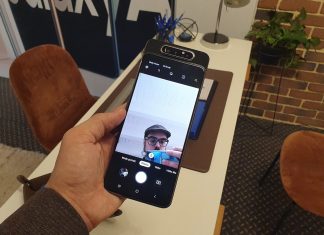
[ Prise en main ] Samsung Galaxy A80 : un smartphone surprenant avec un...
Étonnant, voici le mot qui peut qualifier le Samsung Galaxy A80, un smartphone full borderless doté d'une triple caméra rotative.
News
News
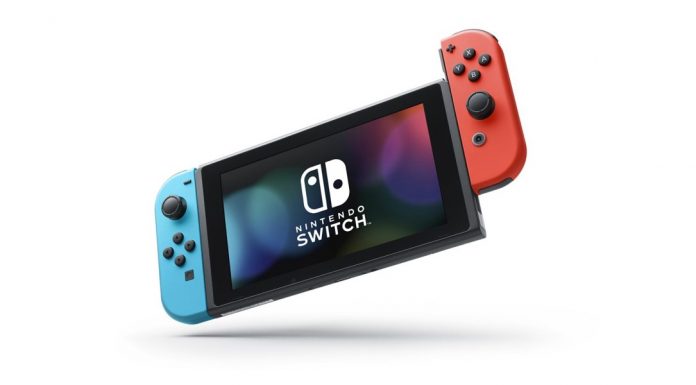
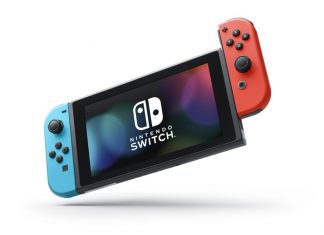
Nintendo Switch : déjà une mise à jour 10.0.1
La console Nintendo Switch propose une nouvelle version 10.0.1 de son système. Une mise à jour qui pourrait régler la faille de...

News
Fortnite pour Android enfin disponible sur le Play Store
Epic Games, l’éditeur de Fortnite, s’est enfin décidé à lancer son fameux jeu de bataille royale sur le Google Play Store. Fortnite...

News
Netflix : comment verrouiller l’écran sur Android ?
L’application Netflix sur Android permet désormais aux utilisateurs de verrouiller l’écran de leur smartphone lors de la lecture d’un film ou d’une...
News
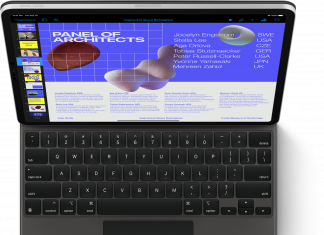
Magic Keyboard : qu’en pensent ceux qui l’ont testé ?
Certains médias ont pu tester le Magic Keyboard de l’iPad Pro. Ce clavier à 400 euros révolutionnerait l’utilisation de la tablette, la...
News
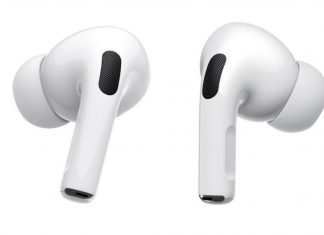
AirPods Pro « Lite » : une sortie en mai ?
Une nouvelle rumeur évoque la sortie d'AirPods Pro Lite dans le courant du mois de mai. On évoque aussi le lancement du...
News
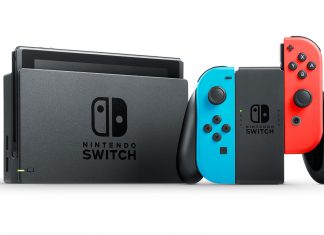
Nintendo Switch : attention au piratage de votre compte PayPal
Depuis quelques jours, de nombreuses plaintes sur le piratage de la Nintendo Switch fusent sur les forums et les réseaux sociaux. Et...
News
Windows 10 : une mise à jour à faire d’urgence
Microsoft a publié mardi dernier son traditionnel Patch Tuesday pour le mois d’avril, alertant ainsi les utilisateurs de Windows 10 sur plusieurs...

News
GTA 6 sera bien le prochain jeu de Rockstar Games
Rockstar Games confirme que GTA 6 sera le prochain jeu qui sortira de leur studio. Le sixième opus de la saga...
News
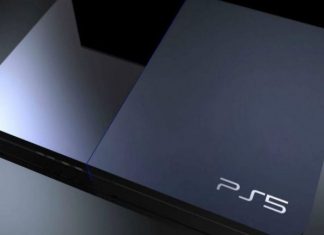
PlayStation 5 : un prix en hausse et des quantités limitées
Selon Bloomberg, Sony prévoirait un prix élevé et une production réduite de la PS5 par rapport à celle des générations précédentes. Le...
News
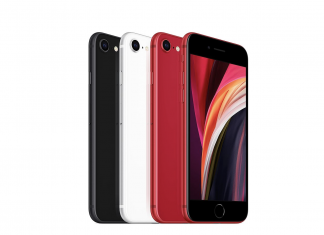
Surprise : Apple lance un iPhone SE 2020 à prix abordable
Dans un communiqué de presse envoyé le mercredi 15 avril, Apple annonce le lancement d’un iPhone SE 2020 à 489 euros, un...

News
Bon plan : des jeux PS4 gratuits jusqu’au 6 mai
En cette dure période de distanciation sociale, Sony offre le téléchargement gratuit de jeux aux propriétaires de la PlayStation 4.
News
OnePlus 8 et OnePlus 8 Pro : tout ce qu’il faut savoir
C'est au travers d'une présentation sur Youtube que OnePlus a dévoilé au public les smartphones OnePlus 8 et OnePlus 8 Pro. Prix,...
News
iPhone 12 : 4 modèles 5G pour la fin 2020
De nouvelles informations sur l’iPhone 12 ont été dévoilées sur Bloomberg, site spécialisé en business. Selon leurs sources, le tout dernier smartphone...
News
Pourquoi vous devriez mettre à jour votre Nintendo Switch
Nintendo propose dès aujourd’hui la mise à jour 10.0 de la Switch. Cette nouvelle version offre de nombreuses fonctionnalités inédites.

News
Final Fantasy VII Remake : qu’en pensent les joueurs ?
Il est, pour les adolescents de l’année 1997, le jeu vidéo phare de leur époque. Final Fantasy VII s’offre un remake vingt-trois...
Tests